Дизайн макета сайта в Photoshop. Детальное руководство

Что нужно знать о рисовке макета сайта в Photoshop?

Главным образом, почти 98% проектов функциональных сайтов начинаются с разработки и рисовки веб-дизайна в Фотошопе.

Дизайн-макет сайта – будущий Интернет-ресурс на стадии разработки. В будущем его можно применить к порталу, блогу или к торговой Интернет площадке. Также, это может быть лендинг страницей, отдельно прорисованным графическим образом и т.п. Дизайн сайта может быть как нейтральным, так и иметь функцию – главного представителя образа предоставленной продукции в нем или информационного контента.

На выходе получится многослойная раскладка, которая дальше пойдет в верстку и кодирование. Потому дизайн сайта имеет свой ряд обязательных элементов:

  • шапка;
  • расположение меню;
  • навигация;
  • цветовая гамма;
  • шрифты и т. д.

Первое что тебе нужно – концепция.

Ответь себе на вопрос: «Для чегокого тебе нужно создать дизайн веб-сайта?». Прорисуй целевую аудиторию и просчитай в уме перечень функций и задач, которые должен обязательно выполнять сайт.

Однако существуют каноны — дизайн сайта должен быть максимально функционален, практичен и эстетичен.

Пошаговое создание дизайна сайта в Photoshop

Нарисовать сайт в фотошопе — неотъемлемая часть жизни веб-дизайнера. Итак, мы пошагово разберем как создавать веб сайта. В этом уроке для новичков начнем разбирать пошагово шапку будущего сайт, а в следующем уроке для начинающих – основную часть. Итак, макет сайта в Photoshop.


Шаг №1

Делаем новый проект для чайников. Начни с создания план-эскиза будущего макета. Его можно как нарисовать от руки на листке бумаги, так и создать в Photoshop. Он представляет собой приблизительный будущий вид веб-сайта.


Дизайн макета сайта в Photoshop. Детальное руководство

Шаг №2

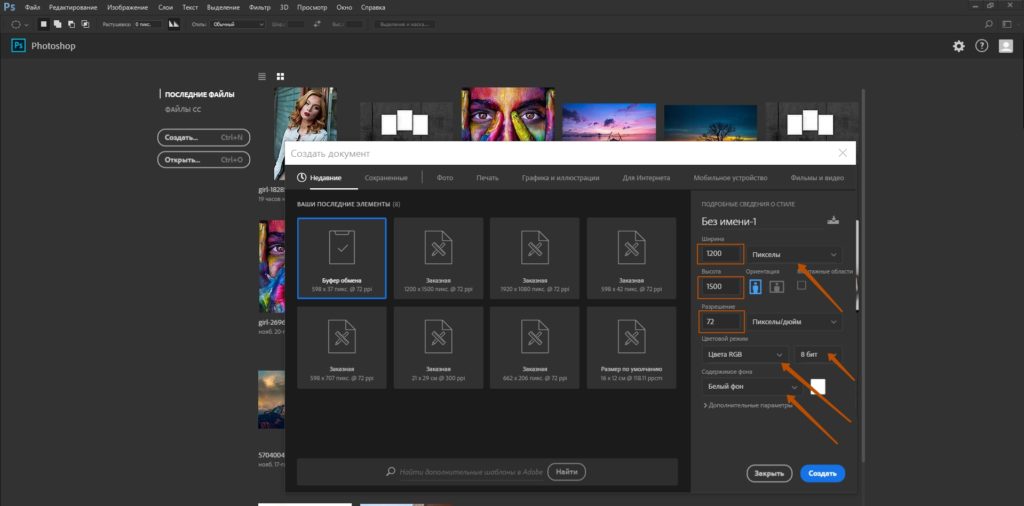
Твой макет сайте будет шириной в 960 пикселов (px). Нажми «Файл» — «Создать» (> File > New Document) или комбинацию клавиш «Ctrl+N». Поставь размер 1200х1500 пикселов и разрешение 72 пиксела. Цвет RGB, 8 бит, фон – белый.
 

Дизайн макета сайта в Photoshop. Детальное руководство

Шаг №3

Выдели весь документ при помощи инструмента «Прямоугольная область» (> Rectangular Marque Tool) или нажми комбинацию клавиш «Ctrl+A» -она автоматически выделит всю область документа без исключений.
 

Дизайн макета сайта в Photoshop. Детальное руководство

Шаг №4

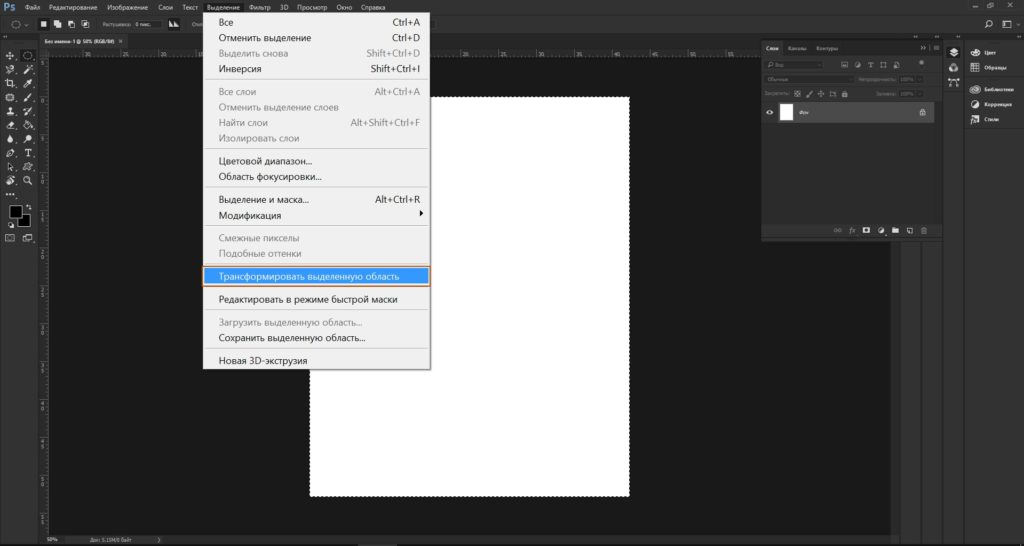
Перейди в меню «Выделение» – «Трансформировать выделенную область» (> Select > Transform Selection).

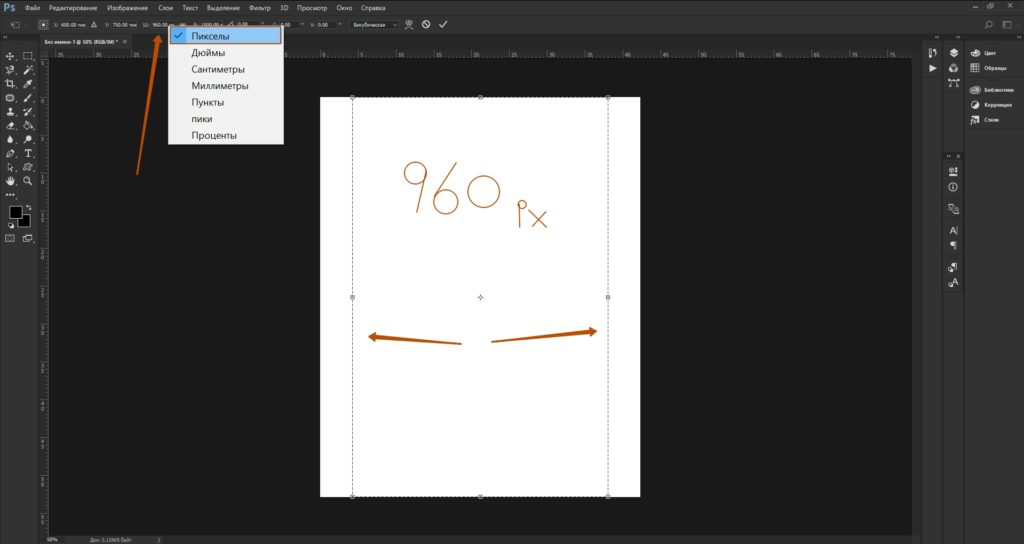
Сверху, на панели настроек установи значение ширины – 960 px. Это будет главная рабочая область макета, в которой тебе предстоит работать.
 

Дизайн макета сайта в Photoshop. Детальное руководство

Шаг №5

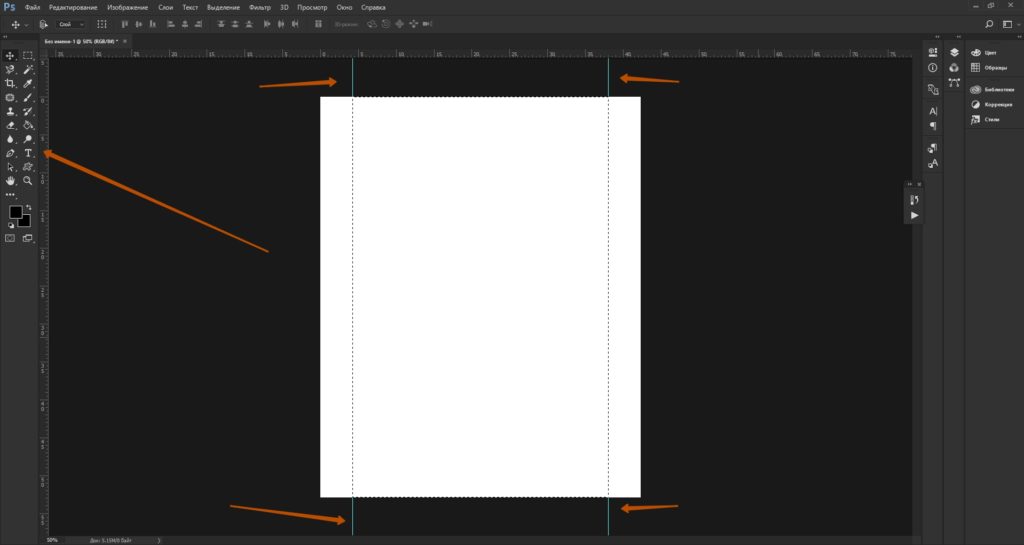
Установи линейки (направляющие) точно по границам выделения. Перетащи их вручную указателем мыши. Если у тебя в Фотошопе не включены линейки, зайди в «Просмотр» и нажми галочку напротив — «Линейки» (> View > Rulers).
 

Дизайн макета сайта в Photoshop. Детальное руководство

Шаг №6

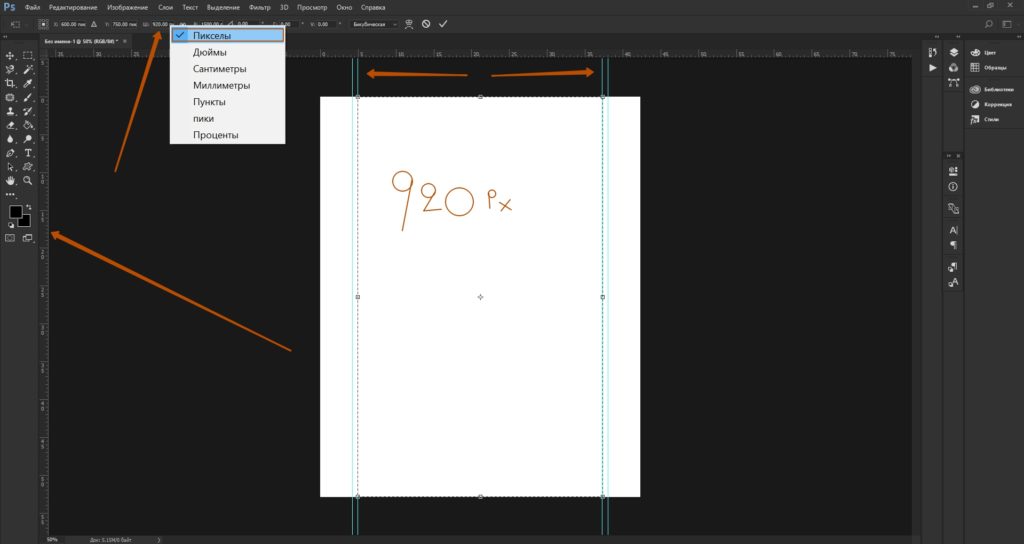
Далее, сделай отступ между краями рабочей области макета и зоной главного контента. Перейди в меню «Выделение» – «Трансформировать выделенную область» (Select > Transform Selection). Уменьши выделение по ширине до отметки в 920 пикселов.
 

Дизайн макета сайта в Photoshop. Детальное руководство

Шаг №7

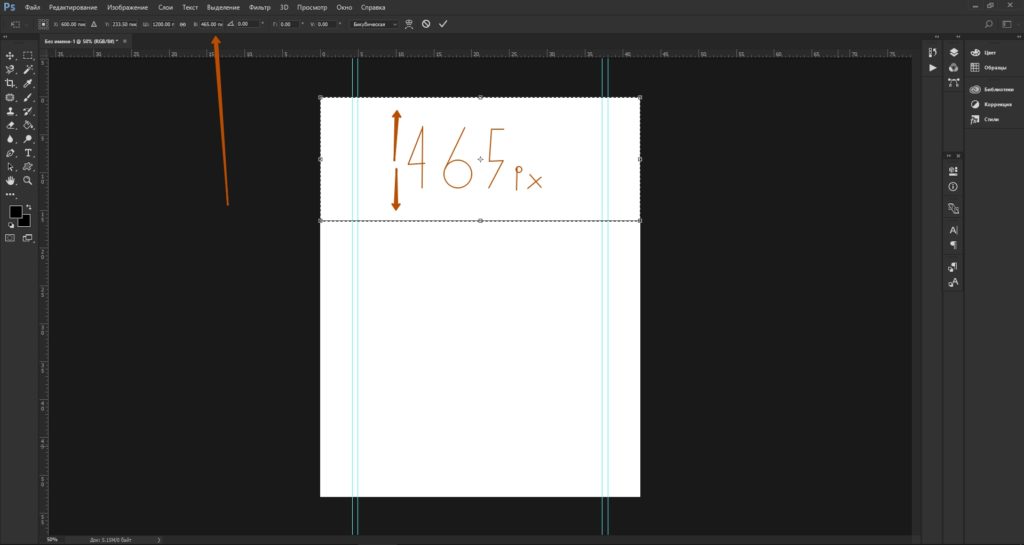
Следующее, что нужно сделать – создать выделение высотой в 465 пикселов, как это показано на примере.
 

Дизайн макета сайта в Photoshop. Детальное руководство

Шаг №8

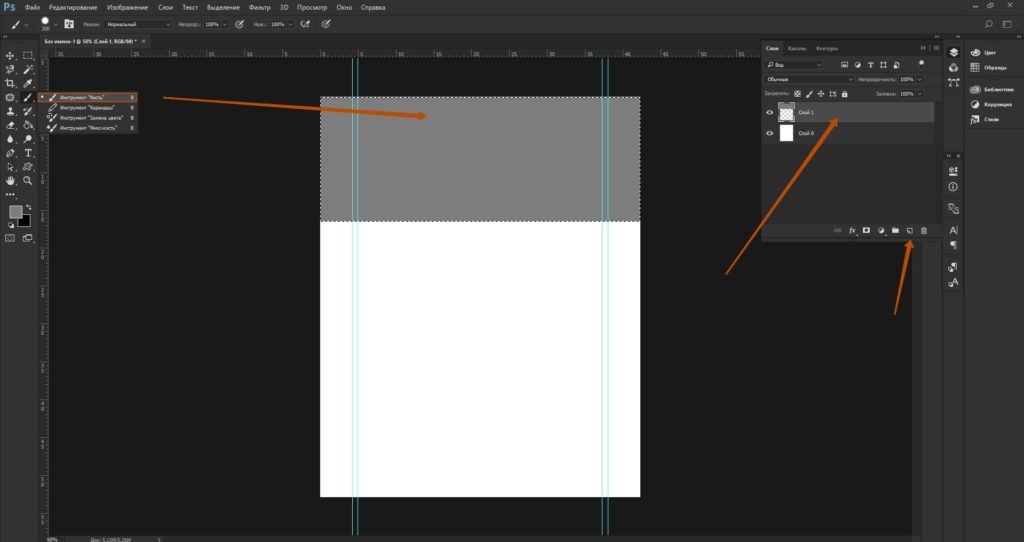
Создай новый слой и залейте выделенную область серым, используя, например, «Инструмент Кисть» (> Brush Tool) или «Инструмент Заливка» (> Paint Bucket Tool).
 

Дизайн макета сайта в Photoshop. Детальное руководство

Шаг №9

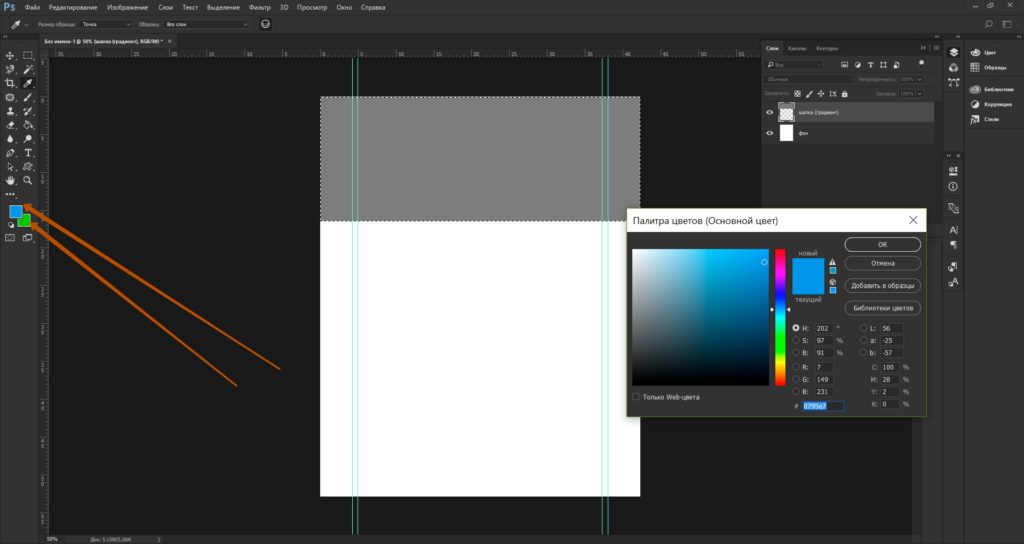
Выбери цвета для градиента, используя палитру цветов – она на панели инструментов слева.
 

Дизайн макета сайта в Photoshop. Детальное руководство

Шаг №10

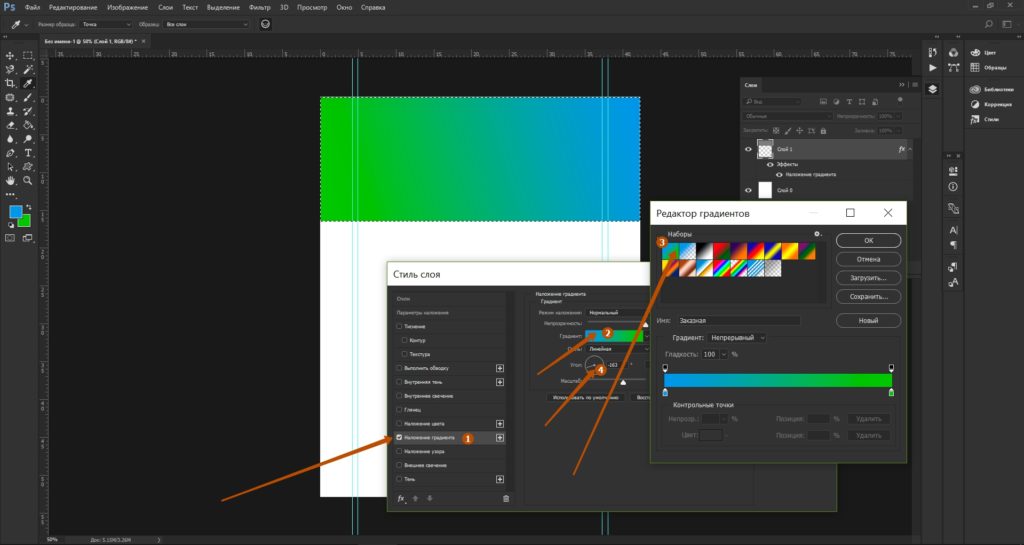
Примени градиент. Его можно найти также на панели инструментов или кликнув два раза мышкой по необходимому слою. На примере пошагово объяснено что за чем нужно кликать – 1. «Наложение градиента», 2. «Градиент», 3. Выбрать ваши цвета из палитры «Набор». 4. Указать желаемый угол градиента.


Дизайн макета сайта в Photoshop. Детальное руководство

Шаг №11

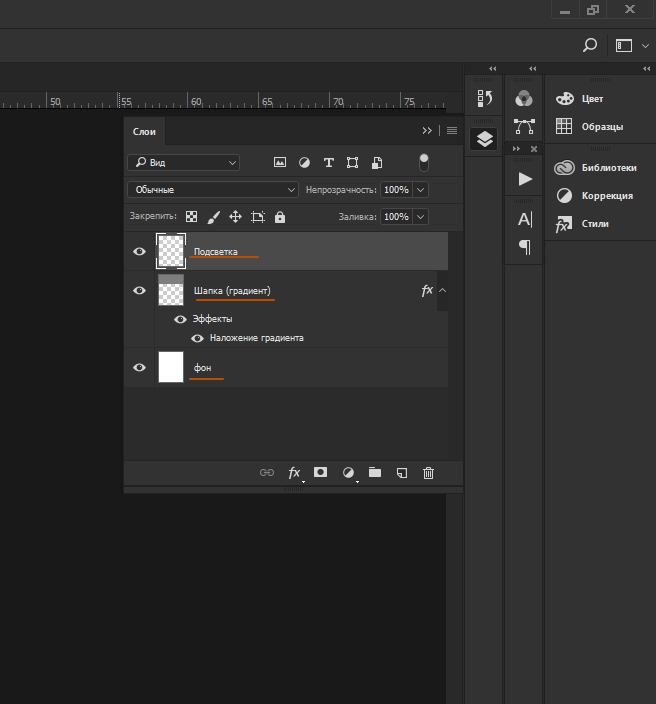
Твоей шапке сайта нужна подсветка. Кстати, не забывай именовать и сортировать новые слои, чтобы потом не перепутать что где находиться.

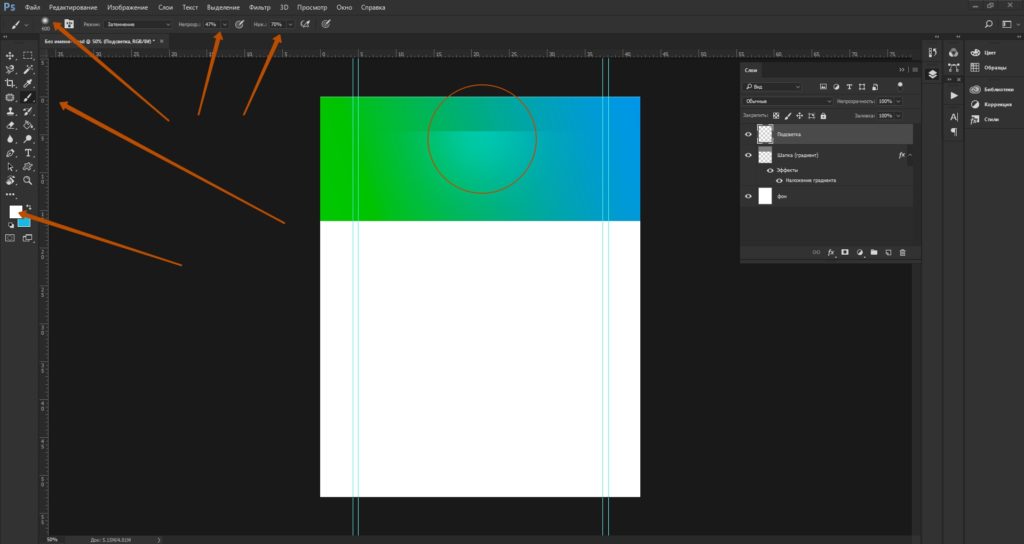
Итак, продолжи. Создай новый слой (сразу его проименуй!) – «Ctrl + Alt + Shift + N»и выберите мягкую кисть, размер, например около 600 пикселов (можешь менять размеры по своем вкусу).
 

Дизайн макета сайта в Photoshop. Детальное руководство

Шаг №12

Передвинь все слои в следующем порядке – «Подсветка» — «Шапка» — «Фон».
 

Дизайн макета сайта в Photoshop. Детальное руководство

Шаг №13

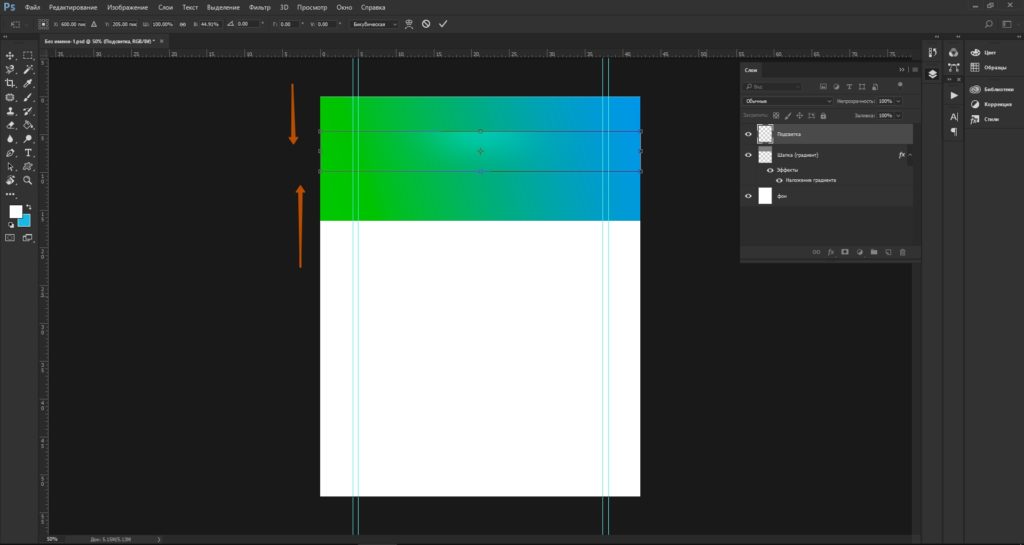
Кликни кистью один раз в центре шапки. Поставь прозрачность и удали потом часть пятна – разруби его, например, инструментом «Прямоугольная область» и нажмите клавишу «Delete». Слой с подсветкой сожми по вертикали и растяни (комбинация клавиш «Ctrl + T»).
 

Дизайн макета сайта в Photoshop. Детальное руководство

Шаг №14

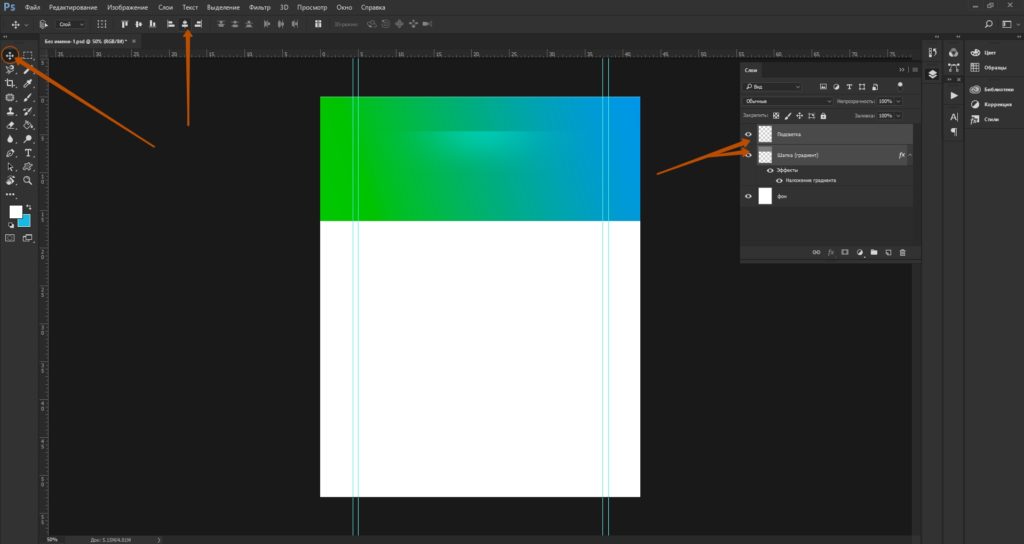
Чтобы отцентрировать необходимые слои – выбери их и выбери инструмент «Перемещение» (> Move Tool) или клавиша «V». На панели свойств (вверху) нажми «Выравнивание центров по горизонтали» (> Align Horizontal Centers).
 

Дизайн макета сайта в Photoshop. Детальное руководство

Шаг №15

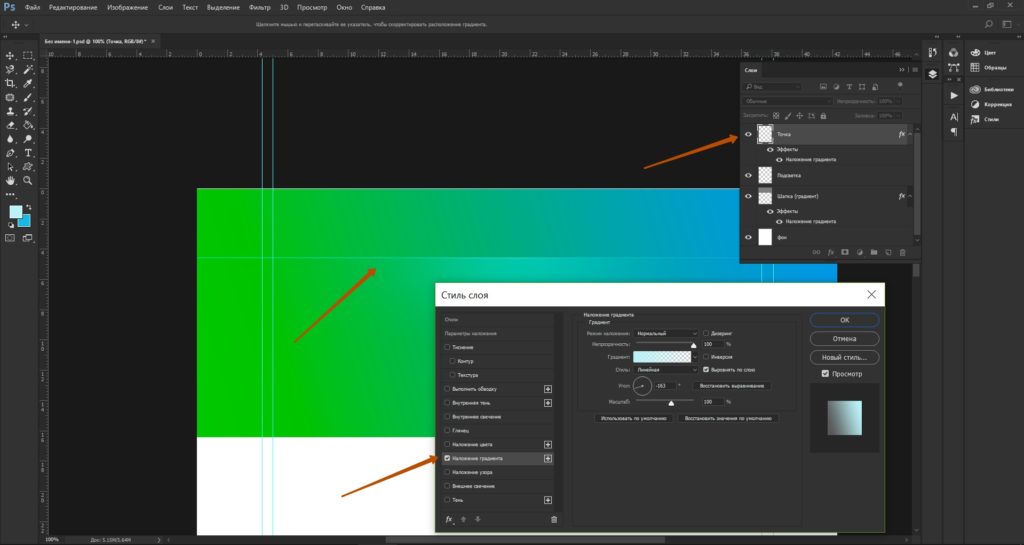
Создай новый слой («Shift + Ctrl + N»). Поставь карандашом (> Pencil Tool) точку. Растяни ее по горизонтали («Ctrl+T») и сгладь края градиентом как делал это ранее.
 

Дизайн макета сайта в Photoshop. Детальное руководство

Шаг №16

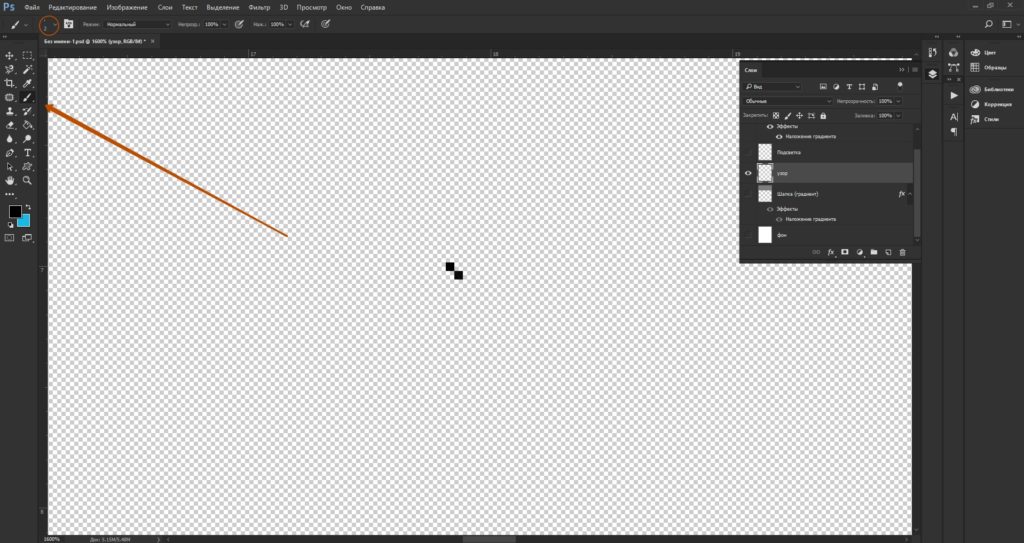
Временно отключи видимость фонового слоя. Ставим там две точки инструментом «Каранадш» (Pencil Tool), размером в 2 пиксела. Жми далее «Редактирование» – «Определить узор» (Edit > Define Pattern).
 

Дизайн макета сайта в Photoshop. Детальное руководство

Шаг №17

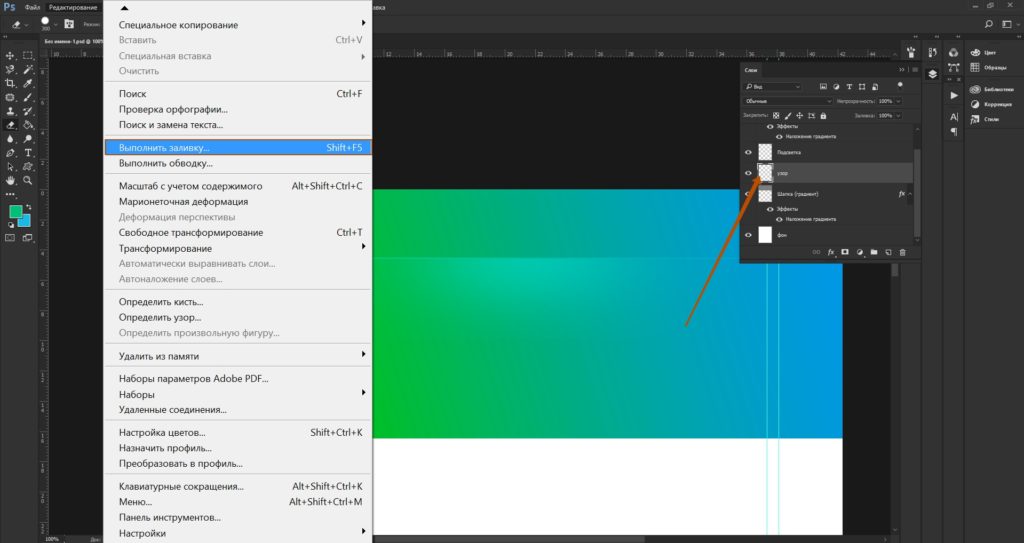
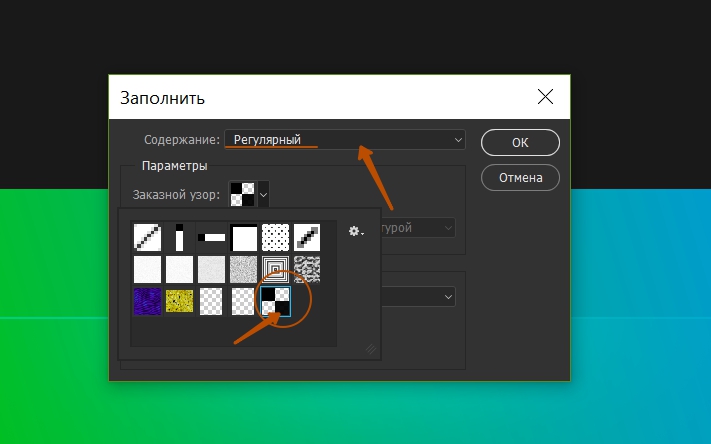
Создаем новый слой («Shift + Ctrl + N») и нажми «Редактирование» — «Выполнить заливку».
 

Дизайн макета сайта в Photoshop. Детальное руководство

Шаг №18

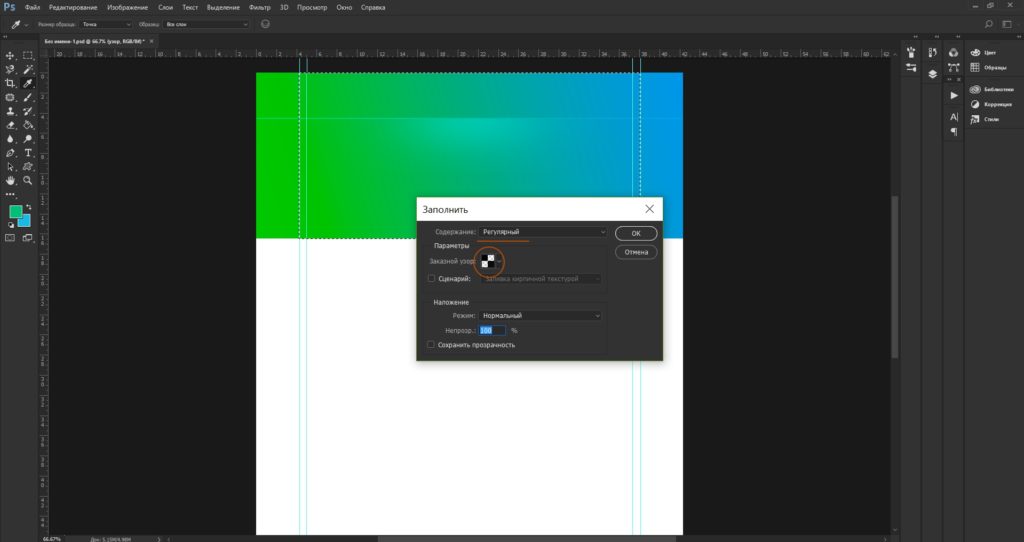
Выбери далее «Регулярный» и кликни на созданный тобой узор.
 

Дизайн макета сайта в Photoshop. Детальное руководство

Шаг №19

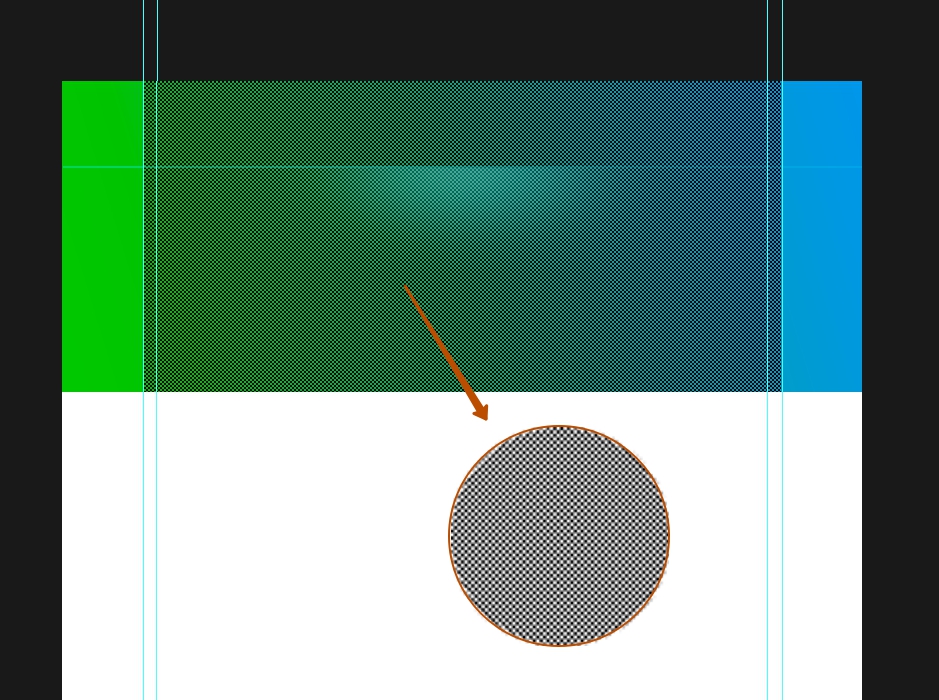
Выбери область как указанно на примере и примени задачу.
 

Дизайн макета сайта в Photoshop. Детальное руководство

Шаг №20

Как видишь, у нас получилась «шашечка», непрозрачность которой стоит уменьшить.
 

Дизайн макета сайта в Photoshop. Детальное руководство

Шаг №21

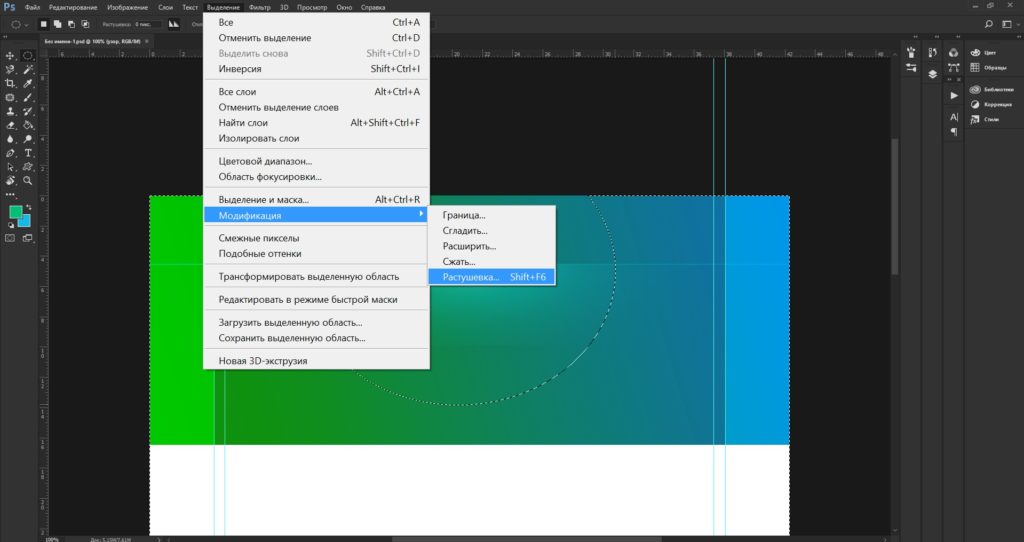
Далее, выделяй узор в произвольном порядке инструментом «Овальная область» (> Elliptical Marquee Tool). Применяй инверсию выделенной области и при помощи «Растушевки» (> Feather) сгладь края и удаляй ненужную область узора.
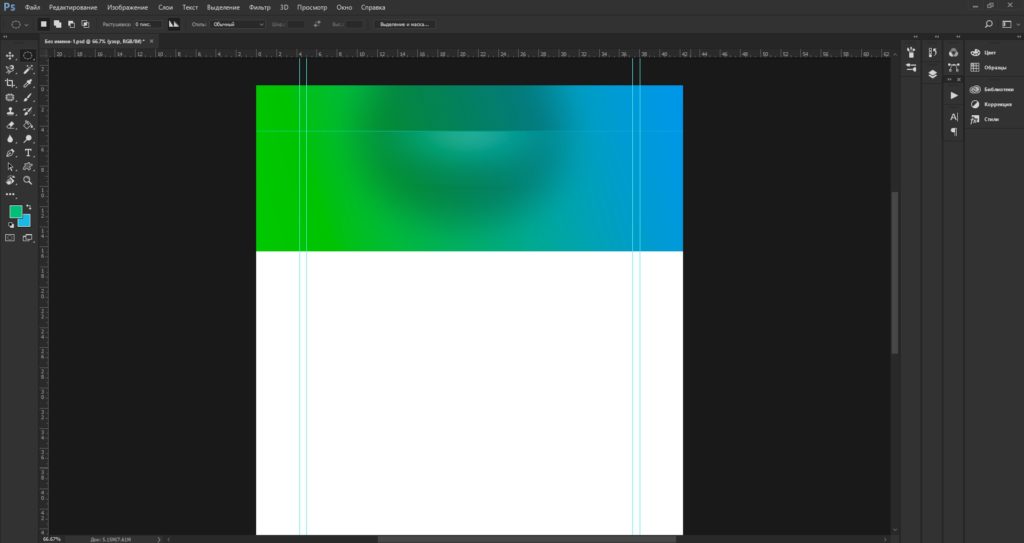
 

Дизайн макета сайта в Photoshop. Детальное руководство

Шаг №22

Затем пишем название логотипа при помощи инструмента «Горизонтальный текст». К слою с логотипом можно также добавить стиль слоя «Тень» (>Drop Shadow), что находится в меню слоя (два раза жми кнопкой мыши на нужный слой).
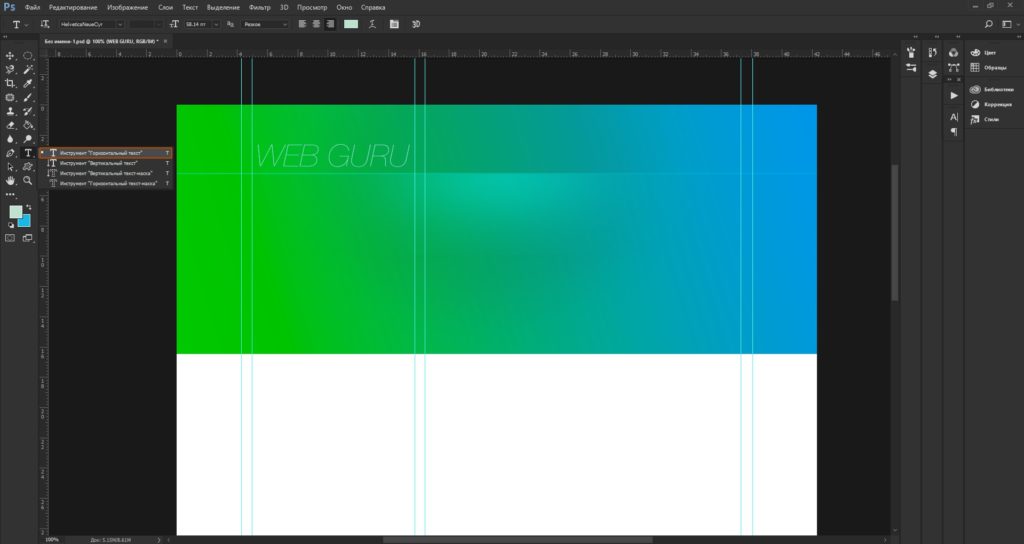
 

Дизайн макета сайта в Photoshop. Детальное руководство

Шаг №23

Добавь новые области границ линейкой, чтобы визуально текст не прыгал в разных абзацах друг от друга.
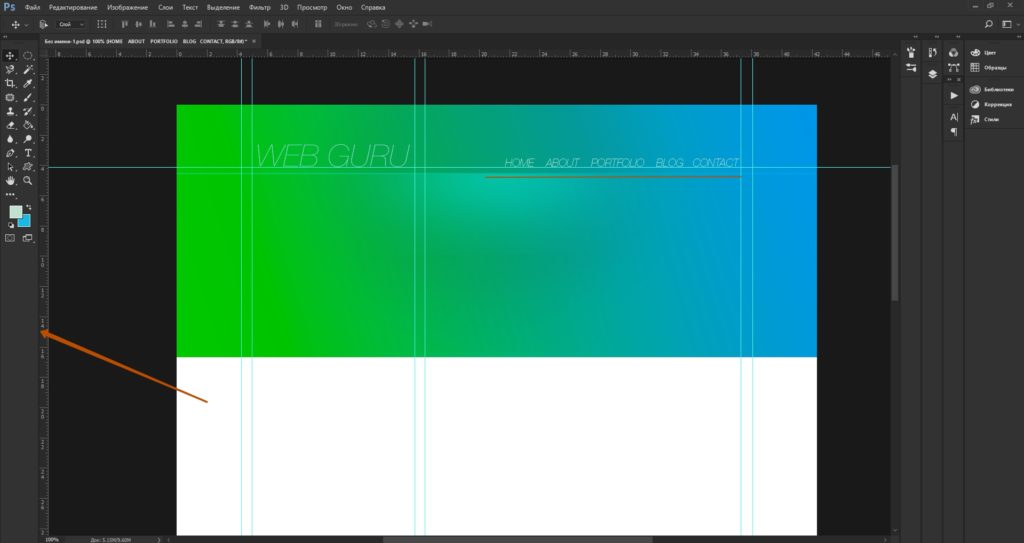
 

Дизайн макета сайта в Photoshop. Детальное руководство

Шаг №24

Напиши название для будущих кнопок.
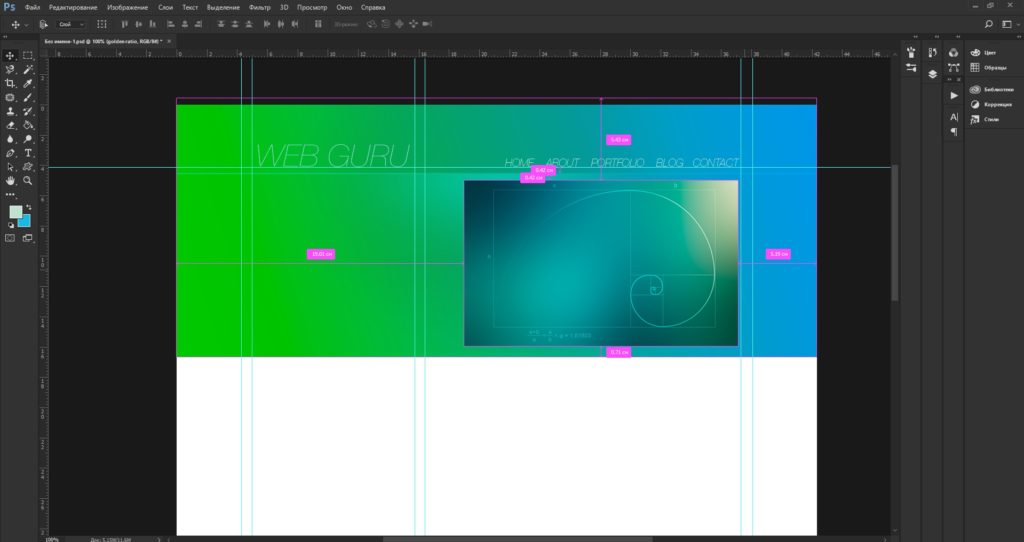
 

Дизайн макета сайта в Photoshop. Детальное руководство

Шаг №25

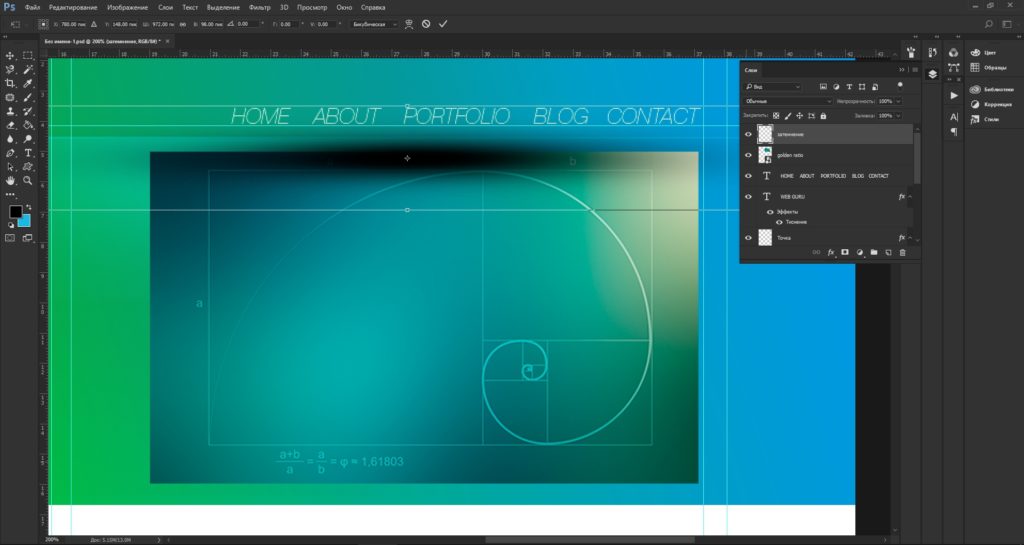
Здесь в дальнейшем будет так званный – слайдер для контента. Выдели область размером 580х295 пикселов и помести туда любой снимок.
 

Дизайн макета сайта в Photoshop. Детальное руководство

Шаг №26

Далее, создай визуальный эффект к слайдеру. Создай новый слой («Shift + Ctrl + N»), выбери «Кисть» (> Brush Tool) и по тому же принципу, что и с точкой – поставь точку диаметром около 400 пикселов и растяни ее (Ctrl+T).
 

Дизайн макета сайта в Photoshop. Детальное руководство

Шаг №27

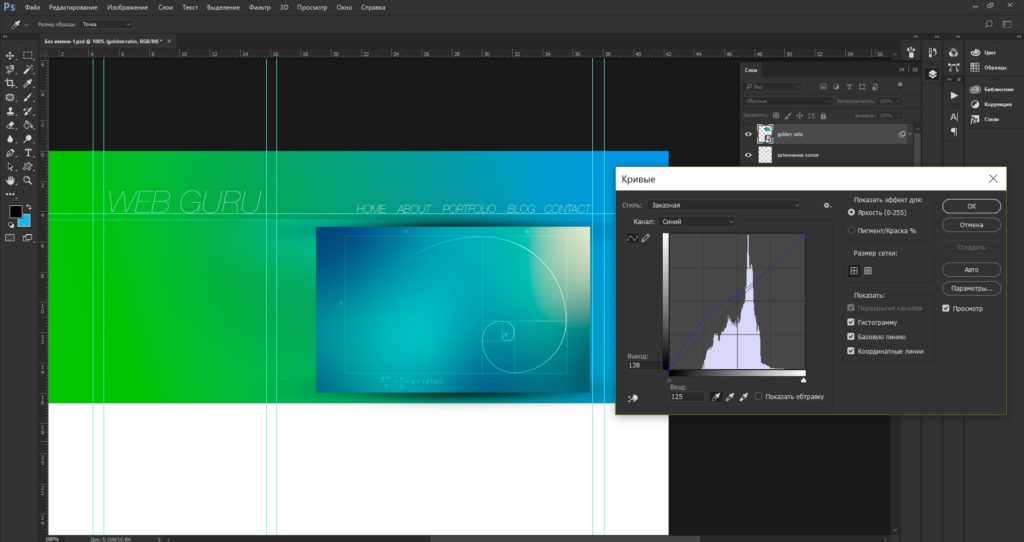
Продублируй слой и помести его за слайдер, который, кстати, тоже не помешает отрегулировать по цвету.
 

Дизайн макета сайта в Photoshop. Детальное руководство

Шаг №28

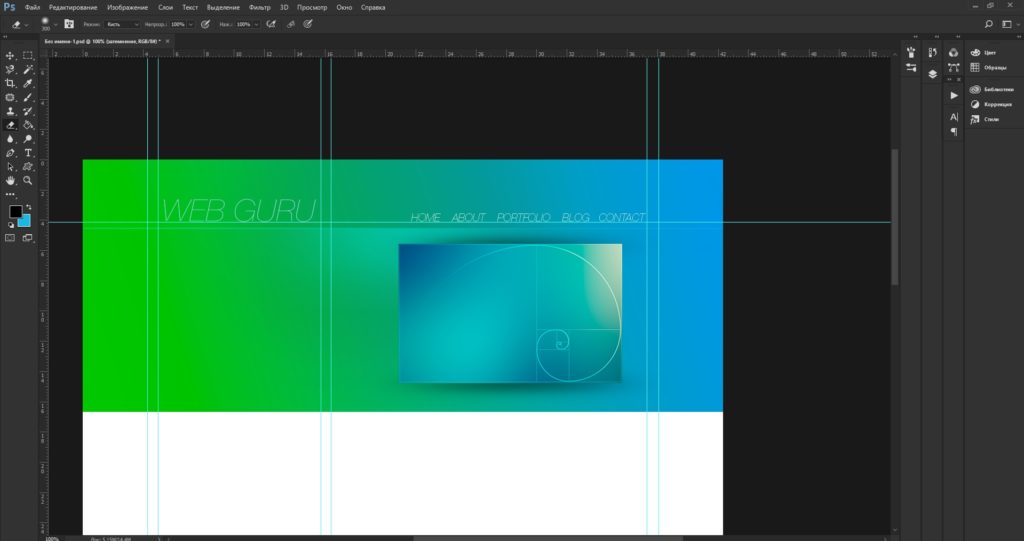
Убираем ненужные края, чтобы смотрелось аккуратнее.
 

Дизайн макета сайта в Photoshop. Детальное руководство

Шаг №29

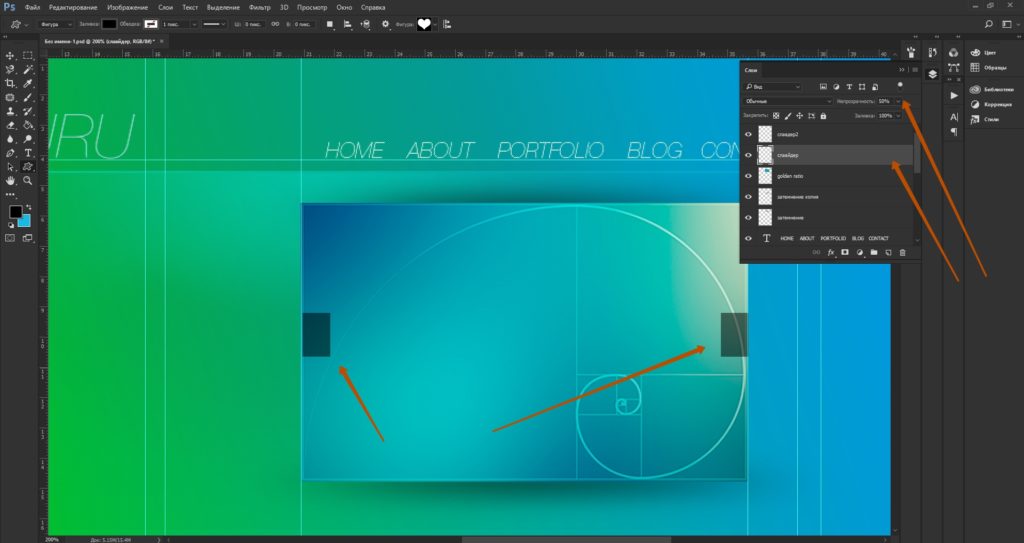
Делай два новых слой и рисуй прямоугольные кнопки для слайдера. Делай их полупрозрачными.
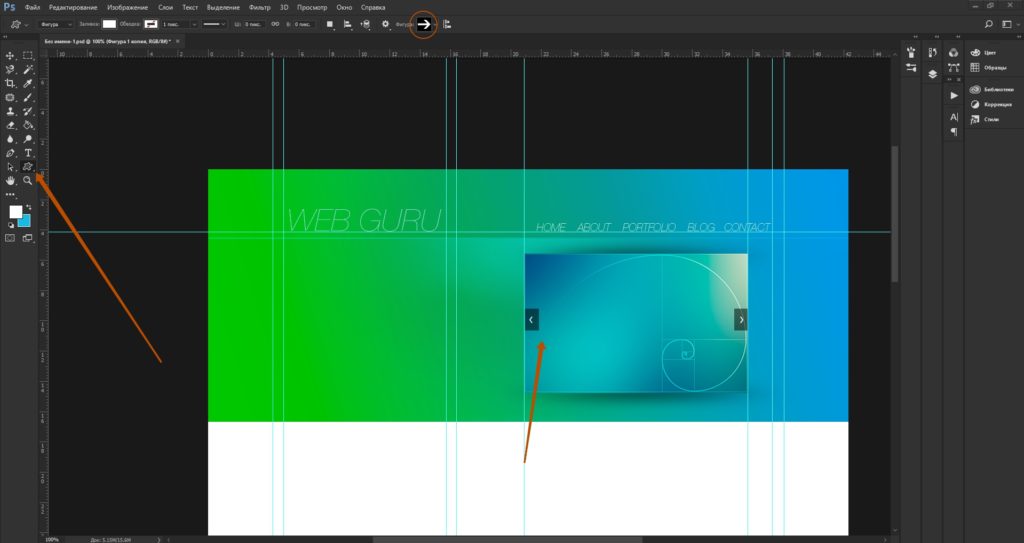
 

Дизайн макета сайта в Photoshop. Детальное руководство

Шаг №30

Добавь указательные стрелки инструментом «Произвольная фигура».
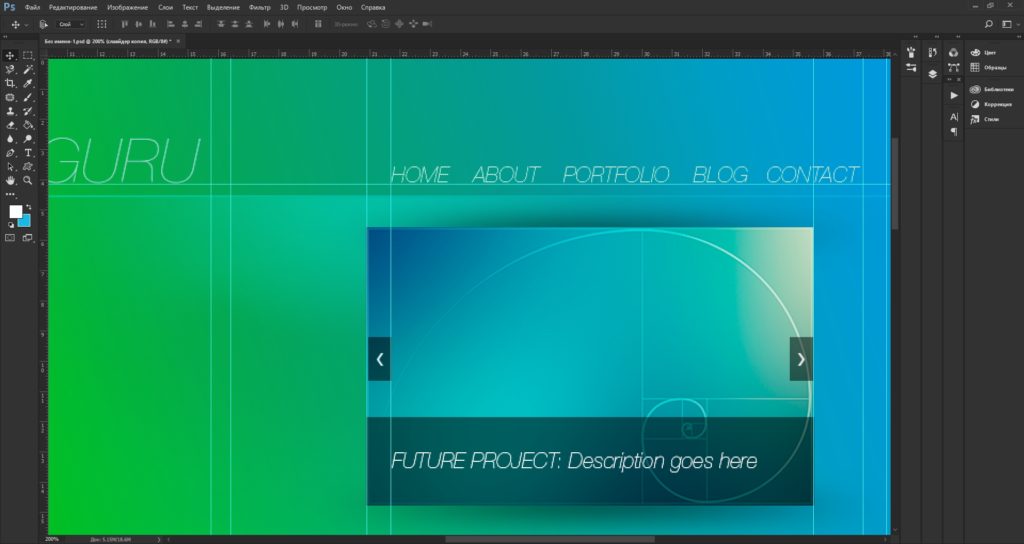
 

Дизайн макета сайта в Photoshop. Детальное руководство

Шаг №31

Создай новый слой и прямоугольником выдели область внизу слайдера — инструмент «Прямоугольная область выделения» (> Rectangular Marqee Tool). Сделай ее полупрозрачной (непрозрачность — 50%). Напиши текст.
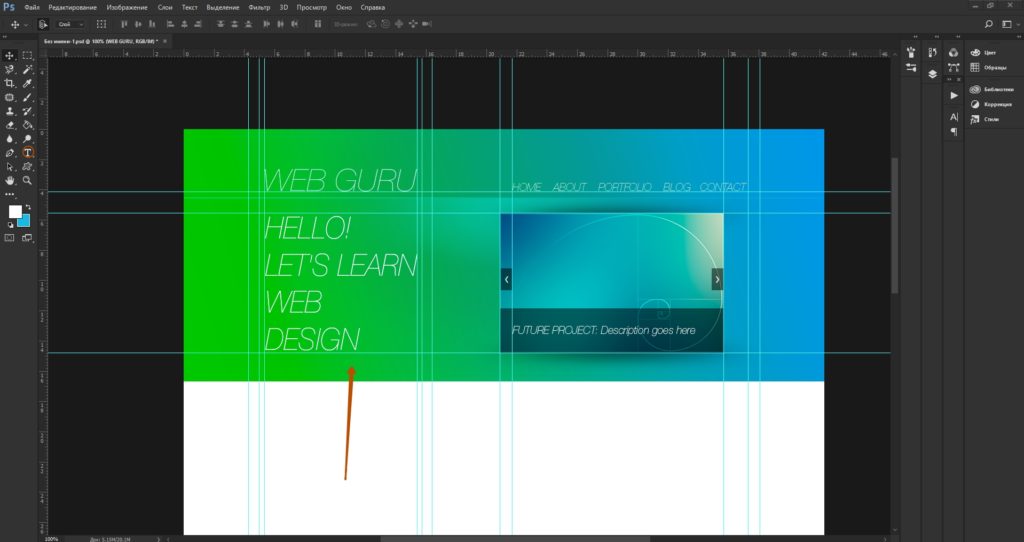
 

Дизайн макета сайта в Photoshop. Детальное руководство

Шаг №32

Добавь описание сайта или проекта.


По материалам: www.webdesguru.com

Related Articles

Back to top button
Close
analisis mendalam rtp mahjong ways mengapa pola tumble tertentu sering memicu bonus beruntun momentum reel stabil indikator tersembunyi sebelum freespin besar di mahjong wins peta rotasi simbol bagaimana jalur scatter membentuk fase pre ledakan di game modern laporan harian pola spin turbo malam hari yang konsisten mengangkat frekuensi multiplier riset visual efek clean frame dan dense spin terhadap keputusan spin lanjutan pemain mahjong algoritma cerdas spin harian formula baru mengelola budget kecil agar cuan tetap berkelanjutan gold wild dan multiplier kombinasi mekanik yang mengubah probabilitas return realistis pemain jalur logis dari spin biasa ke pre burst studi kasus slide track pada seri mahjong terbaru output tinggi tanpa panik spin strategi mengatur ritme tumble untuk mengurangi dead spin beruntun korelasi jam 20 00 23 00 dengan pola scatter laporan observasi live dari meja mahjong ways era baru pola spin mengapa pemain berpengalaman beralih ke pendekatan probabilitas mikro simulasi ribuan spin data menarik tentang kapan reel konsisten berujung pada freespin premium ritme visual yang menipu bagaimana efek animasi membuat pemain gagal membaca sinyal pre fs dari repair rush ke clean frame perbedaan pola recovery setelah tumble buruk di mahjong ways 2 symbol route mapping teknik memetakan jalur simbol untuk mendeteksi potensi ledakan mendadak performa scatter ganda studi perbandingan antara pola jam pagi dan malam di game high volatility blueprint spin harian kerangka strategis mengatur turbo manual dan auto spin dalam satu sesi frekuensi mini tumble sebagai early warning kapan sebaiknya berhenti dan kapan menunggu fs mahjong 3 0 pergeseran meta dari kejar maxwin ke cuan konsisten berbasis pola data riset lapangan pemain casual seberapa jauh mereka mengikuti sinyal visual dibandingkan data rtp studi komparasi pola tumble mahjong ways menunjukkan anomali positif di server sore analisa fluktuasi scatter mengapa putaran turbo sering memicu fase pre burst riset algoritma korelasi antara simbol naga dan multiplier x10 yang sering terabaikan evaluasi siklus spin menemukan titik jenuh mesin sebelum reset menjadi gacor observasi lapangan pola pecahan emas mahjong ways membentuk tren kenaikan saldo signifikan hipotesis teruji teknik jeda spin ternyata mampu memancing trigger free game lebih cepat laporan teknis stabilitas server jam 21 00 berdampak langsung pada frekuensi wild menumpuk bedah mekanisme bagaimana sistem runtuhan mahjong wins 2 menciptakan momentum kemenangan beruntun arus lalu lintas padat di kota mengingatkan pada ritme cepat spin turbo mahjong ways fenomena langit cerah pasca badai simbolisasi visual saat scatter turun bertubi tubi gelombang laut pasang sore hari memiliki kemiripan pola dengan grafik rtp mahjong ways suara hujan deras di atap seng analogi bunyi koin big win yang dinanti pemain keteraturan barisan semut berjalan filosofi konsistensi bet kecil sebelum ledakan jackpot formula probabilitas mengatur modal minim untuk memancing algoritma pecah di menit awal mekanisme roda gigi jam kuno representasi akurat perputaran reel slot yang presisi rahasia navigasi menu fitur tersembunyi yang kerap digunakan pemain pro untuk reset pola strategi adaptasi cara membaca perubahan pola mahjong ways setelah maintenance rutin kalkulasi resiko menentukan kapan harus berhenti spin saat indikator rungkad mulai muncul optimalisasi akun baru mengapa id fresh sering mendapat prioritas scatter di 100 spin pertama transisi pola mengenali tanda perubahan dari fase sedot menuju fase muntah koin konsistensi reel 3 4 indikator paling stabil sebelum munculnya scatter beruntun riset mikro pattern mengapa mini wild sering menjadi pemicu awal freespin premium analisis slide momentum transisi halus dari tumble biasa ke pre burst di mahjong ways pola jam subuh 03 00 05 00 data menarik mengenai peningkatan frekuensi multiplier ritme spin lambat apakah efeknya benar benar meningkatkan probabilitas bonus fenomena quiet board ketika layar terlihat tenang namun menyimpan potensi tumble besar studi cluster scatter bagaimana 2 scatter bertahan lama sebelum akhirnya meledak jadi 3 korelasi wild bertingkat apakah pola aktivasi bertahap menjadi sinyal pre freespin observasi hari ini slide track berpola zig zag muncul lebih sering di jam malam simulasi 5000 spin pola turbo short burst yang konsisten mendekati fs premium mengurai dead calm fase tenang 10 20 spin yang justru mendahului ledakan bonus mapping rotasi simbol ketika reel atas jadi penentu arah tumble besar pola recovery setelah dead spin mengapa 2 wild awal sering menjadi titik kembali analisis visual efek animasi slow tumble sebagai tanda reel memasuki zona stabil scatter delay pattern ketika scatter muncul terlambat justru meningkatkan peluang fs pre burst marker tanda tanda halus dari pola reel 1 2 sebelum meledak tajam eksperimen spin manual vs auto mana yang lebih konsisten memicu mini tumble berulang laporan estetik clean frame versi putih muncul lebih sering saat rtp stabil jalur simbol menurun apakah ini menjadi fase awal aktivasi multiplier bertingkat rangkaian wild tipis ketika 1 2 wild acak justru menjadi fondasi bonus beruntun